Vamos a preparar la base de todo … un buen Windows 11 Pro for Workstations.
Windows 11 Pro for Workstations: la verdad en 30 segundos 
No, no es “el Windows para los gamers”. En juegos rinde exactamente igual que Home o Pro: mismo kernel, mismos FPS.
Sus ventajas reales son para hardware de servidor: hasta 4 CPUs físicos y 6 TB de RAM, sistema de archivos ReFS, memoria persistente NVDIMM-N y redes RDMA. Si haces render 3D, IA o virtualización masiva en una estación de trabajo de verdad, es tu edición.
¿Y un usuario normal? No gana nada: su placa base no puede usar ninguna de esas funciones.
Lo único “tocable”, el plan de energía Máximo rendimiento, y se puede activar gratis en cualquier edición con un comando (powercfg -duplicatescheme e9a42b02-d5df-448d-aa66-3dcb8f681116).
Conclusión:
1.- Si eres gamer o un usuario normal → Home.
2.- ¿BitLocker, Hyper-V o escritorio remoto? → Pro.
3.- La version para Workstations, solo con hardware de servidor.
Dicho esto, me importa todo tres cojones, tengo la version Pro for Workstations instalada en mi portátil (Asus TUF Gaming F16) … desde hace casi un año … y va como la seda … es sólo postureo, lo sé, y seguramente haga un “downgrade” e instale otra versión más ligera … pero la experiencia ha sido muy buena. 
Esta guía NO es para cobardes.  Si aún quieres instalar Windows 11 Pro para Workstations… sigue leyendo.
La idea es dejar tu PC como los chorros del oro, ya seas gamer, desarrollador, un aficionado o un profesional, con un poco de suerte, aprenderás algo nuevo, si ya se que sabes instalar Windows, algunos de vosotros lo habéis hecho cientos de veces, los que peinamos canas, miles. Pero vamos a usar un par de herramientas para dejar el Windows 11, la versión Propara Workstations, o cualquier otra si no te atreves 
Como dicen los americanos, “Quick and Dirty”, rápido y sucio.
Al grano, vas a perder absolutamente toda la información de tu PC, date por avisado, así que si has llegado hasta aqui y no tienes una copia de seguridad de tu información … ya sabes lo que tienes que hacer antes de seguir leyendo.
Bien, vamos a necesitar un USB de 8GB (No, no sirve uno más pequeño, pero si más grande). Si también perderás toda la información de ese USB.
Con tu USB preparado, descargamos Rufus … desde Rufus - Cree unidades USB arrancables fácilmente
Yo te recomiendo la versión portable … pero instala la que quieras …
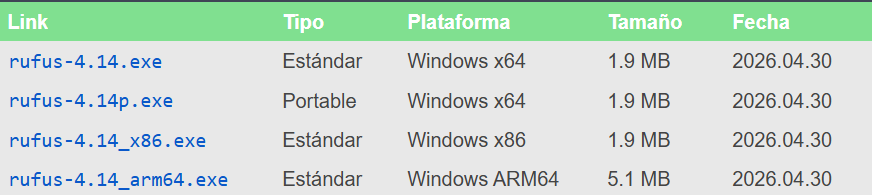
Instala, y ejecuta Rufus COMO ADMINISTRADOR. (si no sabes hacerlo usa la IA).
Verás algo parecido a esto: (tengo el Modo Oscuro o Dark Mode activado)
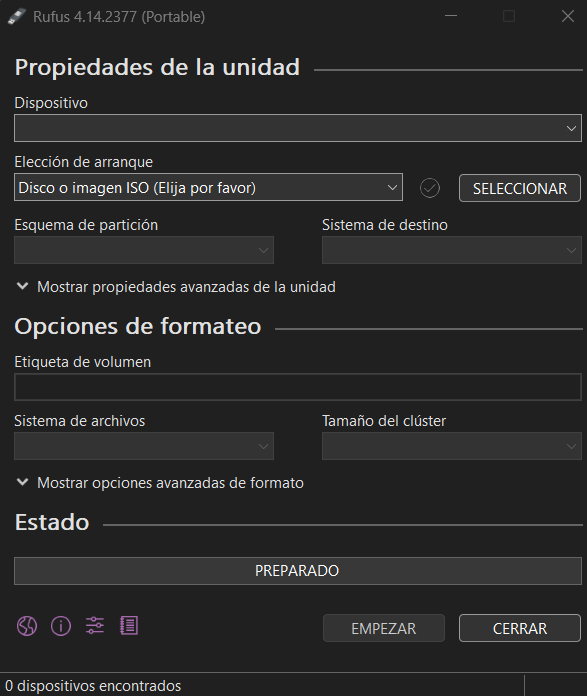
Ya tenemos Rufus preparado … ahora vamos a descargar la imagen (.ISO) de Windows 11 … vamos a descargarla de un sitio que conozco yo, es de un primo mio que vive en Albania … jejejeje no, tranquilo, vamos a descargar la .ISO oficial de Microsoft desde su web oficial, nunca instales sistemas operativos de dudosa procedencia.
Con tu navegador favorito accede a esta web:
https://www.microsoft.com/es-es/software-download/windows11
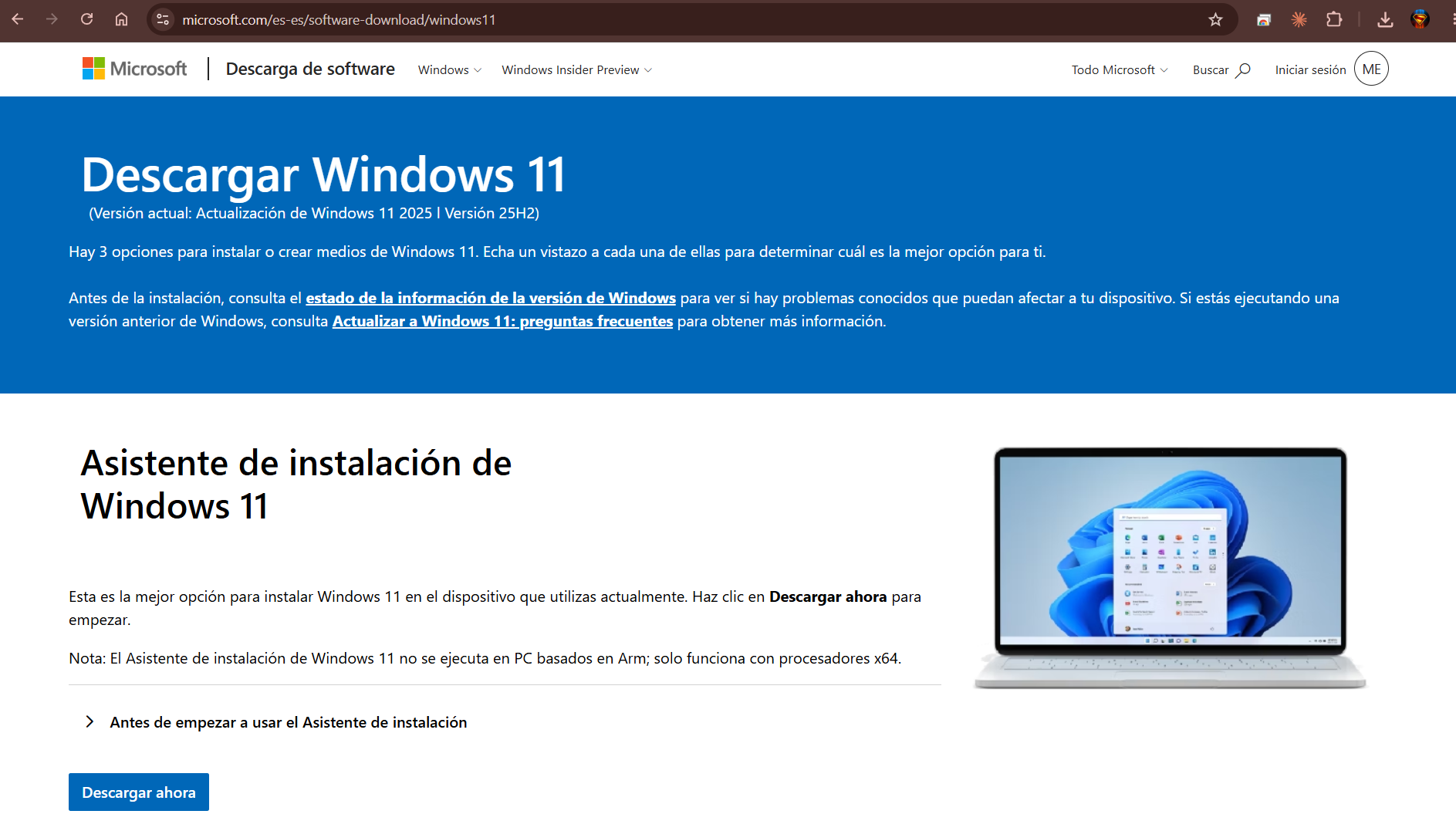
Haz scroll hacia abajo y busca esto:
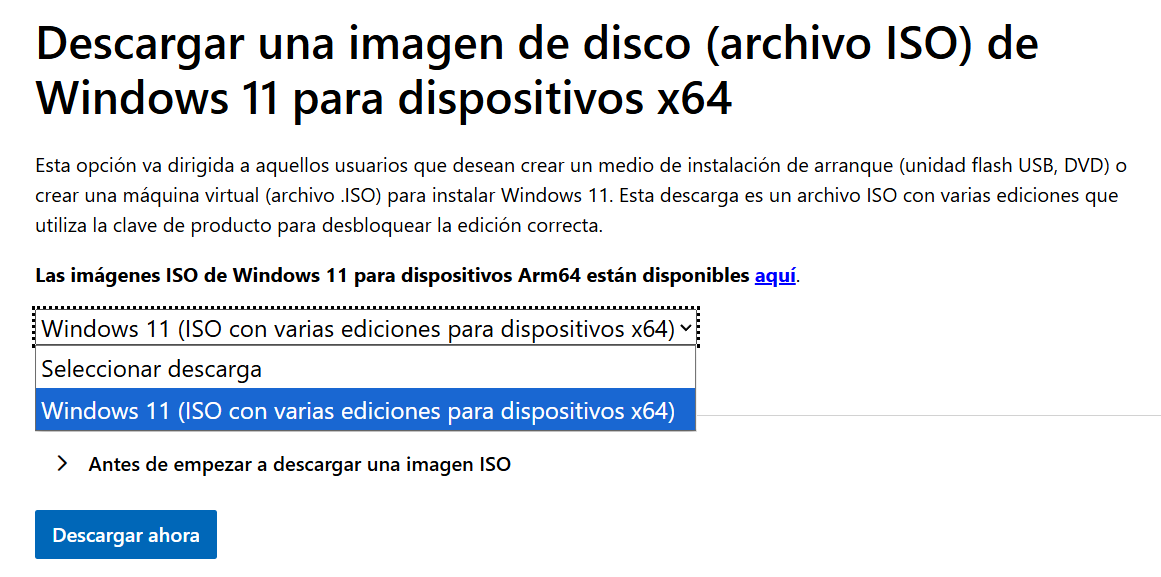
Selecciona la imagen de “Windows 11 (ISO con varias ediciones para dispositivos x64)” y pulsa en el boton que dice “Descargar ahora”
Te pedirá seleccionar el idioma (En este caso Español, pero puedes elegir el que quieras:
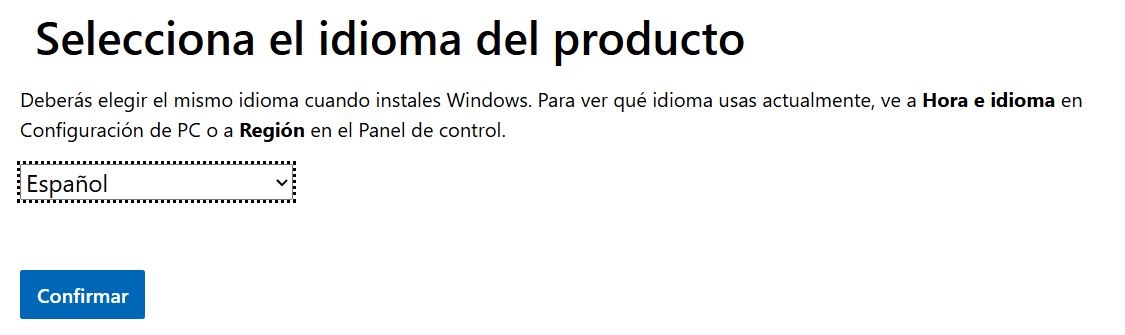
Haz click en el boton “Confirmar”… verás lo siguiente:
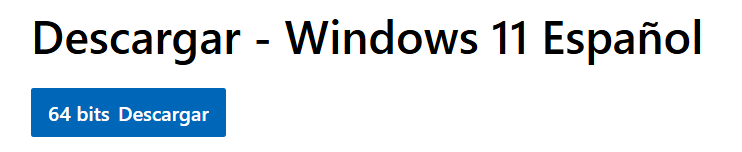
Haz click en el boton “64 bits Descargar”…
Empezará a descargarse la imagen .ISO … son 7.9 GB dependiendo de tu velocidad de conexión tardará más o menos tiempo…

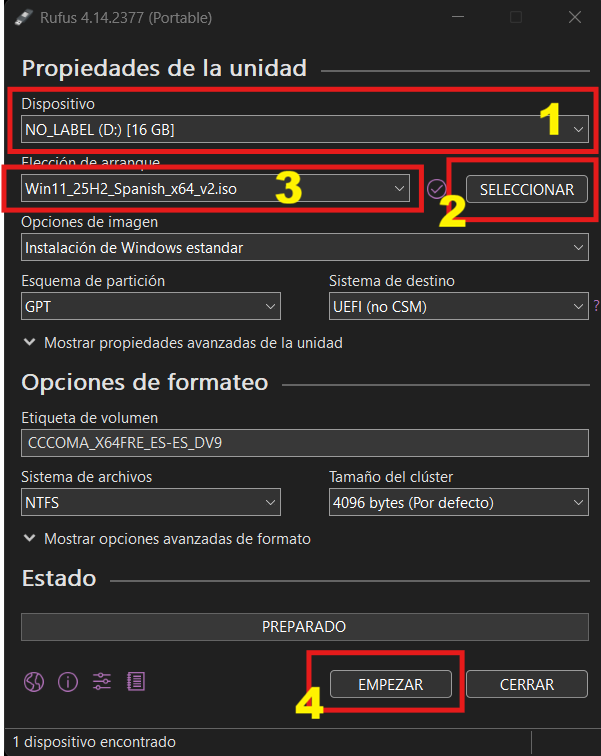
Cuando tengas descargada la .ISO … volvemos a Rufus…
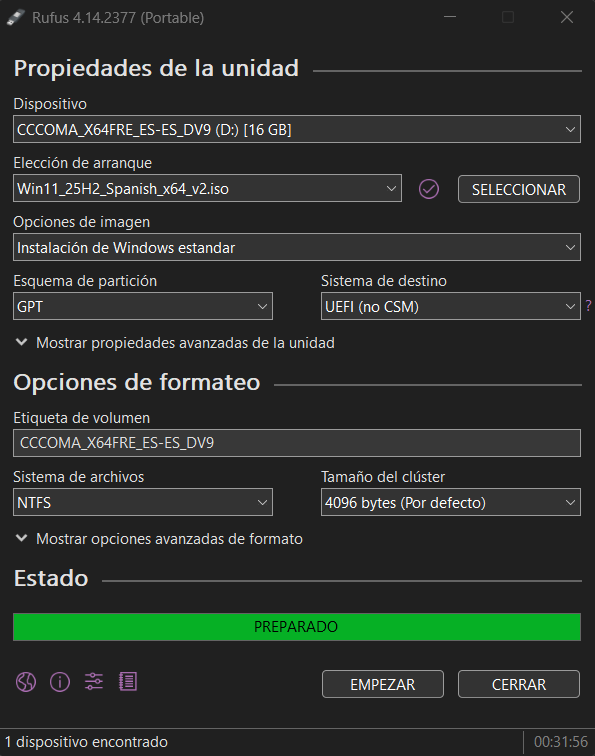
1.- Seleccionas tu unidad USB.
2.- Pulsas el Boton “Seleccionar”, buscas la .ISO que descargamos y la seleccionas.
3.- Aparecerá nuestra .ISO
4.- Pulsa el boton “EMPEZAR” … y atento a la siguente ventana que se abrirá …
Aquí empieza la magia de Rufus … verás la siguiente pantalla …
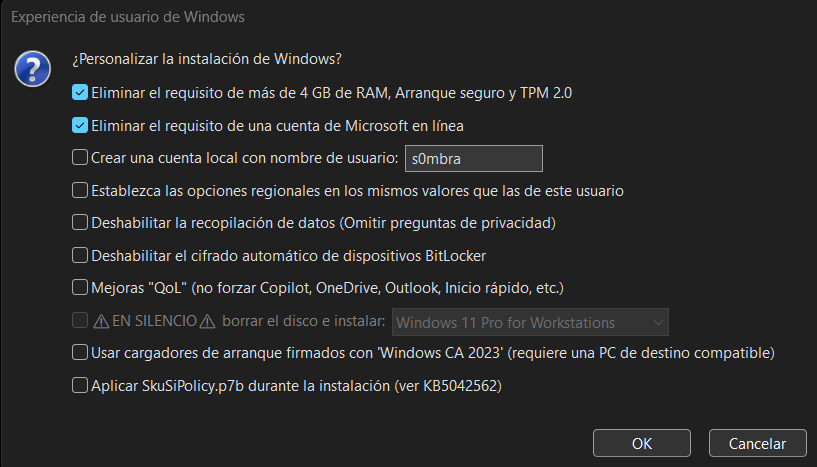
Por defecto trae las dos primeras opciones marcadas, elimina los requisitos de Hardware para instalar Windows 11 en tu PC… (quizás lo intentaste en algún equipo antiguo y no podías … esto lo soluciona) … La segunda no te exige tener una cuenta de Microsoft para instalar Windows 11 … Puedes usar la IA para conocer en profundidad estas opciones, pero con esas dos que ya vienen marcadas funcionará bien. Algunas son muy interesantes como la de Deshabilitar Bitlocker … pierdes seguridad… pero ganas rendimiento… deja las dos primeras marcadas y no toques nada más si no sabes lo que haces.
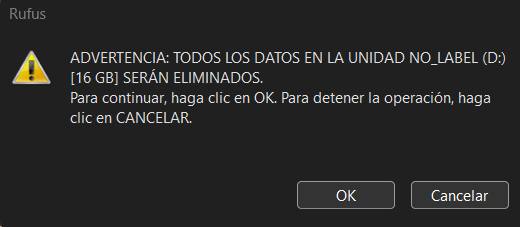
Dale “OK” y a esperar un poco a que se grabe la imagen .ISO en el USB… son casi 8GB… tardará un poco.
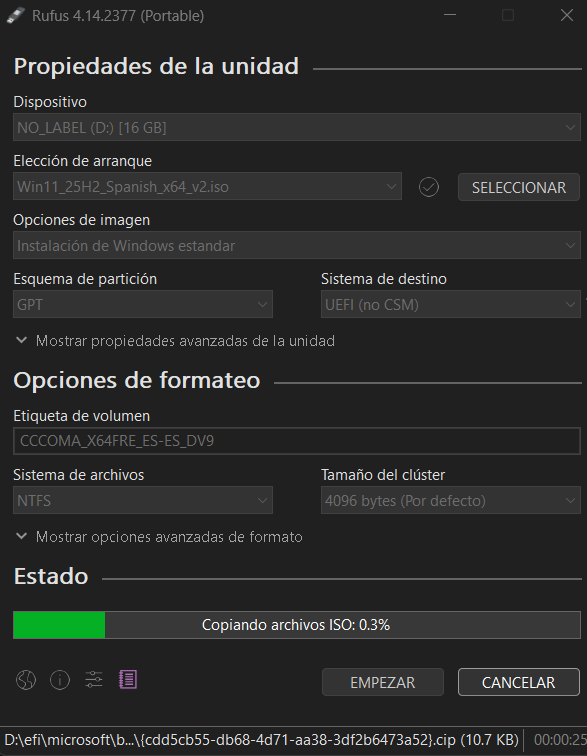
Como esto no lo va a leer nadie en algún tiempo, y estoy un poco cansado mañana seguimos …